今日は嫁さんのお付き合いで境川までサイクリング。
2017年5月14日日曜日
2017年5月6日土曜日
三浦半島
連休最後の走行は三浦半島です。
まずは本日のハイライト?写真から。
馬堀海岸沿いの道路、気持ちよく走れます。
朝の予報では「南の風後やや強く」となっていました。
南の方に向かうことで、行きに頑張って帰りは楽々追い風作戦です。
コンビニでトイレ休憩のついでに補給。これは昼食ではありません。おやつです。
昼食は、次の休憩ポイントのコンビニでとりました。
海岸通りに出ました。
馬堀海岸です。
こちらは遊歩道で自転車、バイク乗りえれ禁止です。
ちなみにバックライトは点灯していません。左のサイクルコンピュータほどコントラストは高くないのですが、太陽光の反射だけでカラー液晶が表示されるので、とっても省電力です。
観音崎に到着です。
いつもより賑わっていますが、連休中にしては少ないかな。。。
自転車、いろいろとごちゃごちゃ付いていますが、200km走行可能な装備となっています。
100km程度だと正直過剰なのですが、装備品と装備重量に慣れるためにいつもフル装備で走っています。ただし、予算の都合で輪行バッグだけはまだ買えていません。泣
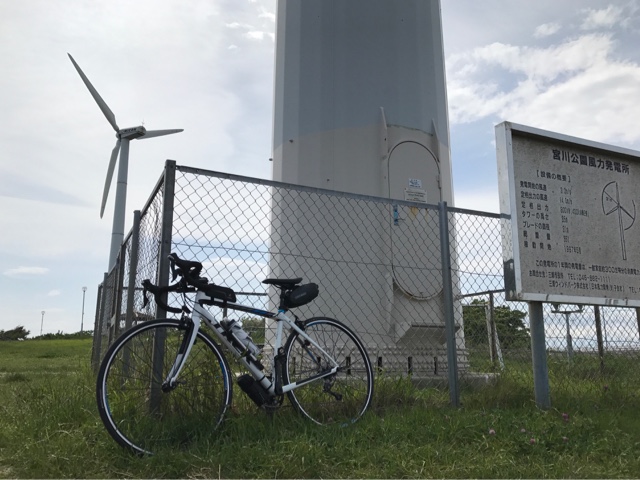
風力発電、今日はものすごい勢いで回っていました。
城ケ島に渡る橋。相変わらず自転車は無料でした。
2017年5月4日木曜日
湘南海岸
今回も嫁さんとサイクリングなのでクロスバイクです。
自転車用品を買う用事もあったので、Y's Road茅ヶ崎店に行ってきます。
辻堂の歩道橋です。
遠くに烏帽子岩が見えました。
こちらの方向には江の島が見えます。
このクロスバイク、スタンドがあるのに癖で立てかけてしまいました。笑
サザンCのところ。
海岸はもう夏の雰囲気です。
ちょうどよい時間だったので、こちらのお店で昼食にしました。
以前、ちばサイクルのイベントで紹介したもらったお店です。
前回はモーニングの時間帯でしたが、今日はランチタイム。
嫁さんも大喜びで、とってもおいしかったです。
平地メインで距離40kmと少ないうえ、帰りは追い風だったので、とても楽なサイクリングになりました。嫁さんもこの程度じゃぁちょっと物足りないと言っていました。
走行ログはiPhoen+stravaアプリではなく、GARMIN etrex 30xで記録したgpxファイルをstravaにインポートしています。
2017年5月1日月曜日
湘南国際村
今日は嫁さんとサイクリング。
全国的に午後から雷雨という予報でしたが、早めに帰ってこようということでサイクリング決行。
予定では観音崎か城ケ島あたりまで行ってみるつもりでしたが、天気が崩れるとのことなので、距離を短縮して湘南国際村を目的地としました。
自転車の性能を揃えるため、今回は自分もクロスバイクでの走行です。
全国的に午後から雷雨という予報でしたが、早めに帰ってこようということでサイクリング決行。
予定では観音崎か城ケ島あたりまで行ってみるつもりでしたが、天気が崩れるとのことなので、距離を短縮して湘南国際村を目的地としました。
自転車の性能を揃えるため、今回は自分もクロスバイクでの走行です。
湘南国際村への登り口の交差点です。
装備品含めて13kg近くあると思われるクロスバイクで、はたして登れるのでしょうか。
その上、フラットベダルというね。
でも、登れちゃいました。
もちろんきつかったですが、ロードと比べて著しく重いというほどではなかったです。
その代り、ギアを最も軽くしたので、登り速度は7~8km/h程度となりました。
イートインコーナーのあるファミマです。
実は逗子のコンビニで、既にお昼を済ませていたのですが、追加で食べます。
強い雨雲が近づいているので、ついでにコンビニコーヒーを買って、雨が通り過ぎるまで休憩します。
以前、2台で来たときはここで折り返しましたが、今回はまだ行けそうです。
とりあえす大雨は過ぎ去ったのですが、えらいく気温が下がってしまいました。
2人とも防寒目的でレインウェアを着て走っています。
さらに登って、最高地点まで来ちゃいました。
フラットペダルのクロスバイクでも案外行けますね。
帰りは、鎌倉付近でまた雨が降り出し、レインウェアが役に立ちました。
濡れた路面や水たまりでは、フルカバータイプの泥除けも役に立ちました。
なんといっても、濡れたグレーチングなどでも32c幅のタイヤは安心感絶大でした。
油断は禁物ですが。。。
クロスにはクロスの良さがあるというのを、あらためて認識できたサイクリングとなりました。
2017年4月29日土曜日
etrex 30x OSMアップデート
etrex 30xに入れたフリーのOSMを最新にアップデートする方法です。
いくつか方法があるのですが、「ファームウェアをダウングレードしてから認識させる方法」については、以前の記事「etrex 30x 日本語化」に書きました。
今回は「地図ファイルを加工してから認識させる方法」 についての覚書です。
内容に入る前に、それぞれの特徴を整理しておきます。
・ファームウェアをダウングレードしてから認識させる方法
地図更新の度にファームダウン→地図認識→ファームアップが必要
欠点:設定がいろいろとリセットされてしまう。
・ 地図ファイルを加工してから認識させる方法
地図更新の度に地図ファイル加工→地図認識→地図ファイルの置き換えが必要
欠点:バイナリエディタを使った加工が必要。
ファームアップ後に好みの設定に戻す手間を考えると、バイナリエディタを使った加工の方が楽なので、現在はこちらに落ち着いています。
(1) 最新ファイルの入手
https://osm-for-garmin.org/downloads/
・日本ー等高線有ーUTF8を選択しダウンロード
・圧縮ファイル内のgmapsupp.imgを取り出す
(2) ダミーファイル作成
・gmapsupp.imgをgmapsupp.orgにリネーム
・gmapsupp.orgをコピーしてgmapsupp.imgを作成
・gmapsupp.imgをバイナリエディタ(例:BinaryEditor Stirling)で開く
・「E9FD13000480」を「A40313000480」に全置換
→ユニコードをシフトJISに変えている
(3) ダミーファイルの転送
・microSDをetrex30xから取り出し、カードリーダ(USB2.0以上の規格)経由で接続
・gmapsupp.orgと(2)で編集したgmapsupp.imgをmicroSDカード内のGarmin下にコピー
・microSDをPCから取り外し、etrex30xに装着
(4) OSMの認識
・etrex30xの電源を入れる
・地図を表示(gmapsupp.imgを使用すると文字が表示されない地図となる)
→屋外などでGPSを捕捉させないと、現在地付近の地図が表示されない
・etrex30xの電源を切る
・etrex30xをPCに接続し、gmapsupp.imgを削除
・gmapsupp.orgをgmapsupp.imgにリネーム
・etrex30xをPCから取り外す
・etrex30xの電源を入れる
・地図を表示(UTF8の地図が表示され、地名などの文字が表示されるようになる)
etrex 30x 運用方法
etrex 30xの運用方法についてまとめておきます。
etrexは直接インターネットに接続できないので、操作がいろいろと面倒ですが、stravaで作成したルートをetrexに表示させ、etrexで保存した走行ログをstravaにアップロードできます。
これはすなわち、走行中にiPhoneのstravaアプリを作動させる必要がないということです。
iPnoneは万能なので、そもそも走行ルートの表示やナビなど含めて何でもできるのですが、 iPhoneは緊急時の通信手段として、バッテリーを温存しておきましよう。
なお、以下は本人備忘録的な記事なので、文字だけのメモ書きとなっています。
とは言え、一覧表示の時にサムネイルがないと寂しいので、1枚だけ画像を貼っておきます。笑
記事は2017年4月29日現在のもので、etrex 30xのファームウェアは2.5を使用しています。
Garmin Firmware Patcher
http://whiter.brinkster.net/en/Versions.shtml
また「30x(英語版)」ですが、日本語化しているのでメニュー表記も30xj相当の日本語で記載しています。
●ルート設定(事前準備)
「etrex 30x 走行ルート設定」に写真付きで解説していますが、以下はまとめです。
(1) stravaでルート作成
(2) stravaでエクスポート
・[ダッシュボード]→[Myルート]から作成済みのルートを選択、表示させる
・[エクスポート]→[GPXをダウンロード]を選択、任意の場所に保存
※ファイル名は「任意の名称.gpx」
(3) etrex30xに格納
・etrex30xをPCに接続し、garmin\gpxの下に(2)で準備したファイルをコピー
・etrex30xをPCから取り外す
●走行開始(走行直前に実施)
(1) 前回走行ログの消去
・etrex30xの電源を入れる
・軌跡管理>現在の軌跡>現在の軌跡消去:はい
※etrex30xは電源ONでログ取得を開始するので、直前までの不要なログを消去します。
(2) 走行ルートの表示
・軌跡管理>:使用する軌跡名称を選択>地図参照
・出発を実行
(3) 一時停止(コンビニなどで休憩の際)
・etrex30xの電源を切る
〜休憩〜
・etrex30xの電源を入れる
※(1)の「現在の軌跡消去」を実行しない限り、前回軌跡に続けてログが取得されます
●走行終了(帰宅時など記録を終了する際)
(1) 軌跡保存
・軌跡管理>現在の軌跡>軌跡保存
(2) 軌跡ファイルの転送
・etrex30xをPCに接続し、本体pgx配下の軌跡ファイルをPCに転送する
※(1)で保存したファイル名を指定(デフォルトは軌跡_日付 時刻.gpx)
・etrex30xをPCから取り外す
●ログのアップロード
(1) stravaにアップロード
・stravaにlogin
・Dashboardページ右端の[+]からUpload activityを選択
・[参照...]ボタンをクリックし、etrex30xから取り出したgpxファイルを選択
(2) activityの編集
・DashboardページからUploadしたアクティビティを選択
・左側の鉛筆アイコンやスパナアイコンから必要に応じてタイトルなどを編集
2017年4月28日金曜日
境川ロングライド
諸事情でしばらく乗れていなかったので、今日は足慣らしです。
足慣らしと言えば境川です。
行きに北上して帰りに南下するので、どちらも向かい風ですが強風ではなさそうなので大丈夫でしょう。
相変わらずのどかな風景。
今日は平日なのでサイクリングロードもすいています。
川なのに上流に行くほど賑やかになるというね。
この境橋って交差点で左に折れて南下します。
町田駅の近くです。
座間市のセブンイレブン。
通常よりもカロリー少し多めです。
イートインコーナーが無くても、このようなちょっとしたベンチがあると助かります。
無い場合は、車暴走止め?の鉄パイプに座って食べます。
それも無ければ、直座りです。
あぁ、帰ってきましたねぇ。
柏尾川沿いの休憩用ベンチです。
足慣らしで86.9kmとはね。
久しぶりなのに少々走り過ぎたようです。
明日は全身筋肉痛確定ですかね。
登録:
投稿 (Atom)